


评分:
好评:0
差评:0
手机扫描下载
capcut国际版2025年最新海外版是剪映的国际版本,专门面向海外用户提供的视频编辑工具。该软件在功能方面比国内版本更为全面,旨在为用户提供便捷高效的视频剪辑服务。在这里,用户可以轻松剪辑出他们想要的视频效果,操作简单,功能全面,让你可以实现任何视频创意。感兴趣的朋友们赶紧下载体验吧!
capcut官方正版下载免费国际版是一款非常实用的手机视频剪辑软件,操作简单易用。在这里,你可以获得各种视频剪辑素材、滤镜等工具,享受超便捷的剪辑服务。
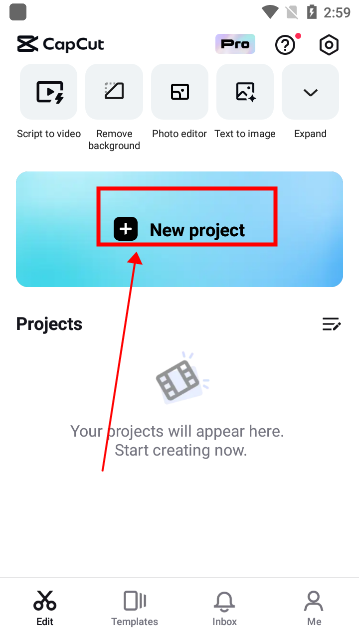
进入首页点击+号。
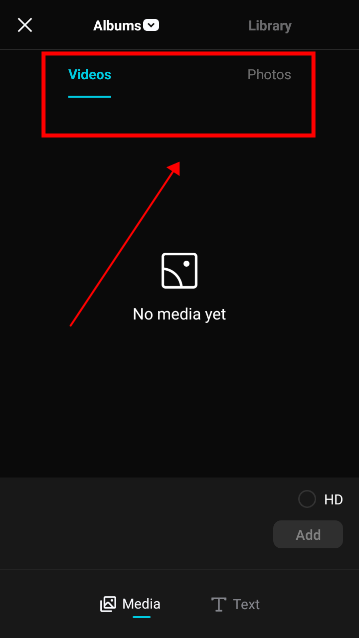
可以选择导入视频或图片。
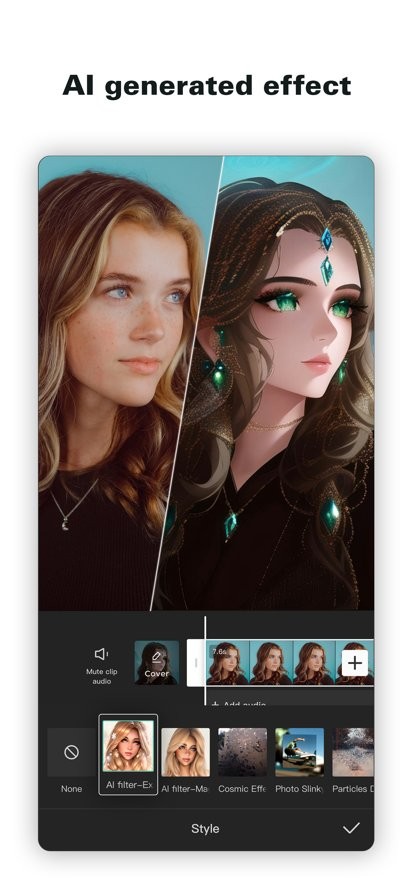
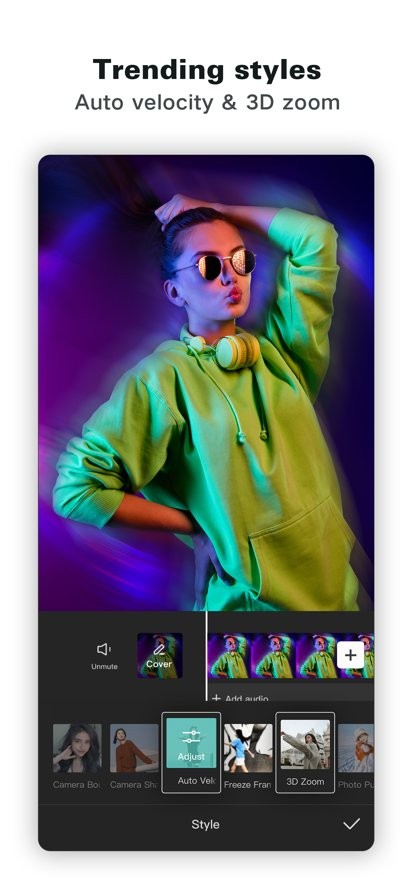
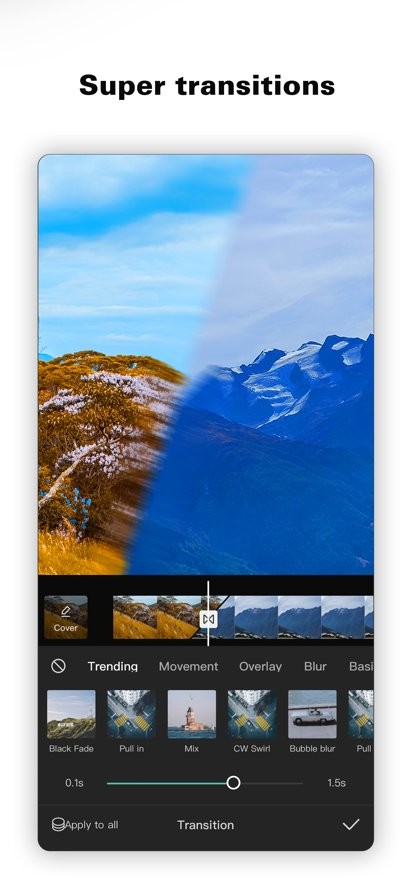
添加效果,对视频进行变速,添加音乐等。
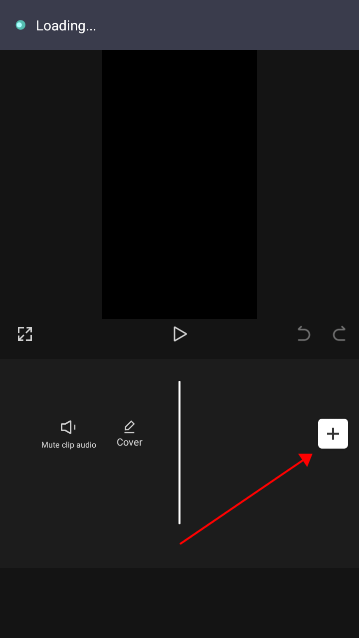
最后将视频内容导入本地即可。
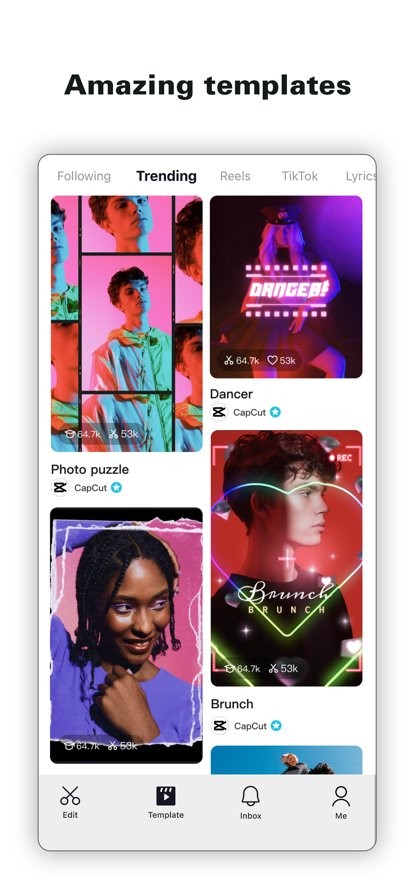
剪映国际版Capcut不仅支持逐帧变速、高效剪辑等功能,还支持画面分割、混剪、音频调节等多种剪辑操作,同时还有一键美颜功能和抖音独家曲库资源,让视频增添更多动感背景音乐。所有这些功能都是免费使用的,无需支付任何费用。相比国内版本,它不仅支持多国语言,还具有更精致的画面编辑效果,因此深受众多用户的喜爱。此外,软件内置了大量模板,涵盖大片、卡点、美食、萌娃、创意玩法等多个领域,用户只需选择合适的模板,上传对应的图片或视频素材,即可一键生成炫酷大片。剪映国际版还提供视频创作学院,为用户提供海量视频教学课程,涵盖脚本构思、拍摄、剪辑、调色等各个方面,帮助用户从新手成长为高级剪辑大师。
· 功能丰富的视频编辑,操作简便,一键式体验。
· 不同的操作会产生不同的视频效果,视频编辑变得非常简单。
· 视频修整功能丰富,可以随意裁剪视频比例。
· 支持视频倒播,倒播视频充满趣味,还可以添加各种特效。
· 快速便捷地创建高质量、丰富的短片,支持添加视频字幕,一键完成。
· 特效丰富,可根据需求在线选择特效,提供高质量的功能。
· 提供超多有趣的视频特效,如撒花、烟花、气泡等。
· 用户可以根据喜好在线制作与选择特效。
· 提供各种不同风格的视频素材模板,玩法多样。
· 全面化的在线剪辑平台,相信在海外也能获得好评。
· 提供超级多热门视频,用户可以学习如何剪辑出精彩的短视频。
· 【视频滤镜】电影胶片级视频滤镜,美颜,成为微电影达人。
· 【视频主题】亲情、友情、爱情、精选视频主题,一键生成主题微电影。
· 【视频相册】从相册自由混搭照片、视频,快速加音乐剪辑成图片视频、照片电影、视频相册,制作简单直接。
· 【拍摄录像】实时滤镜高清拍摄,支持多段拍摄,直接视频美化,闪光灯补光、实时美白、多分辨率、背景音乐可选。
· 【视频配乐】对视频进行配乐,也可以选择下载本地音乐进行配乐,若无法获取本地音乐,可通过扫描添加。
· 【剪辑工具】爱剪辑哪里就剪辑到哪里,谁都能当视频剪辑大师,支持多段视频剪切、快速视频剪切、视频压缩、实用视频剪辑工具。
· 【视频字幕】多段字幕,视频字幕、淡入淡出、滚入,精选文艺字体、字幕排版、视频字幕透明度,带给用户想要的小清新。
· 【视频编辑】片段编辑、剪裁、分割、快放、慢放、旋转缩放、视频合并、马赛克、去水印、倒放、压缩、复制、横屏大片、竖屏手机、方块小视频、多种参数调节。
· 【视频录音】配音解说,视频录音变声、变性,还有音调、音速、音率自定义,原视频静音、声音淡入淡出,更有动物、科幻等音效下载。
1. 在本页面下载安装app后打开,进入主页面后选择右上角的设置按钮。
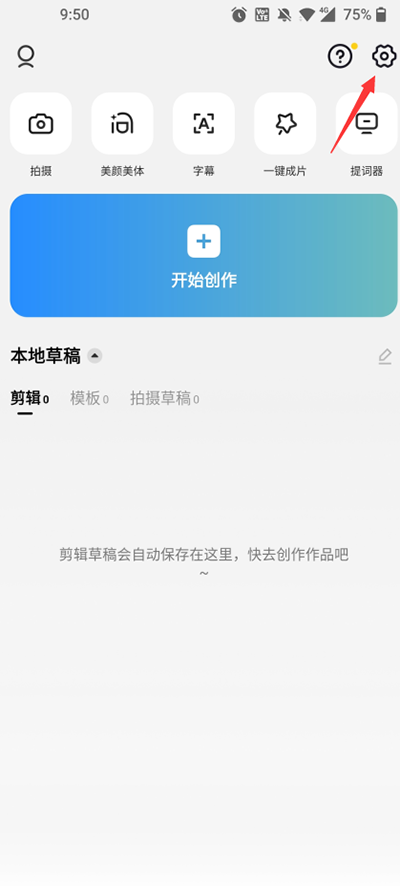
2. 接下来点击顶部的“app language”选项。
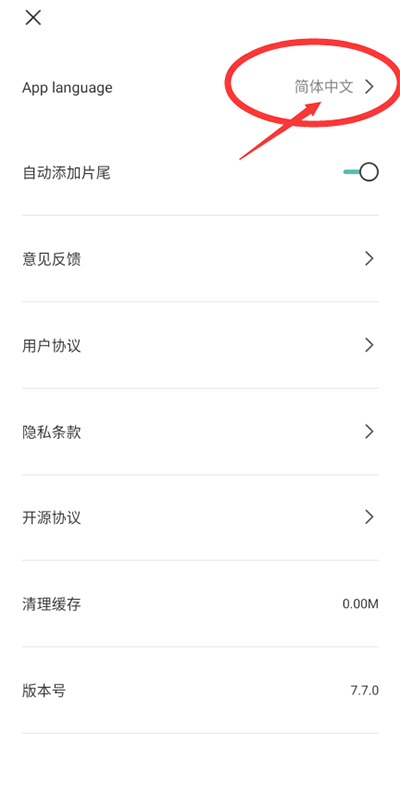
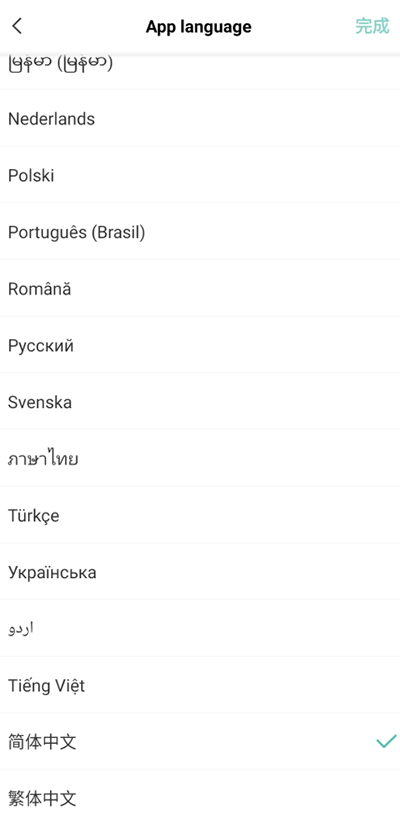
3. 最终在语言列表中找到简体中文并勾选设置,退出即可切换成中文。
1. 打开软件后,在首页点击右上角的设置。

2. 进入设置界面,点击“自动添加片尾”右侧的黑色按钮。
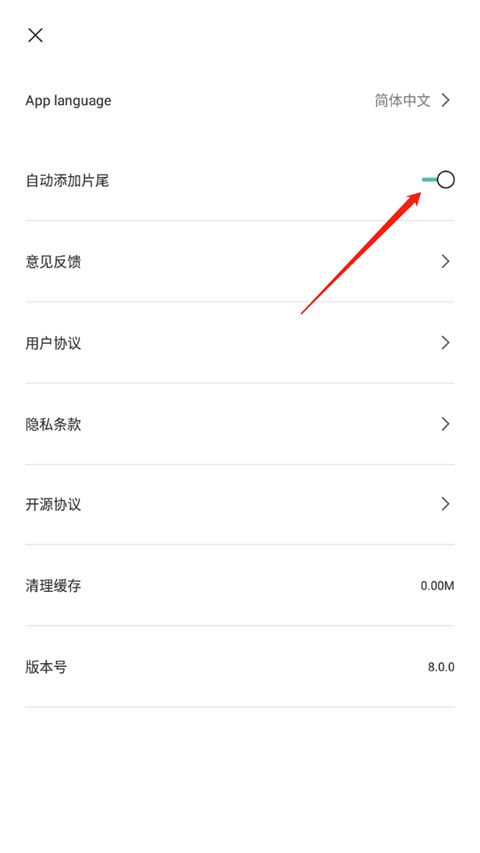
3. 关闭自动添加片尾功能后点击×。
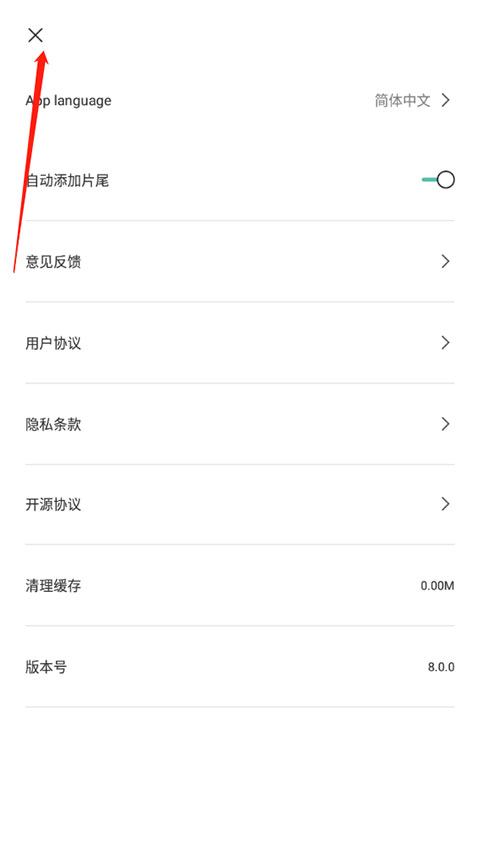
4. 返回到剪映首页,点击新建项目。
5. 打开剪映视频剪辑界面,对视频进行剪辑,完成后点击导出图标。
6. 导出成功后打开播放,这样就可以去掉片尾了。
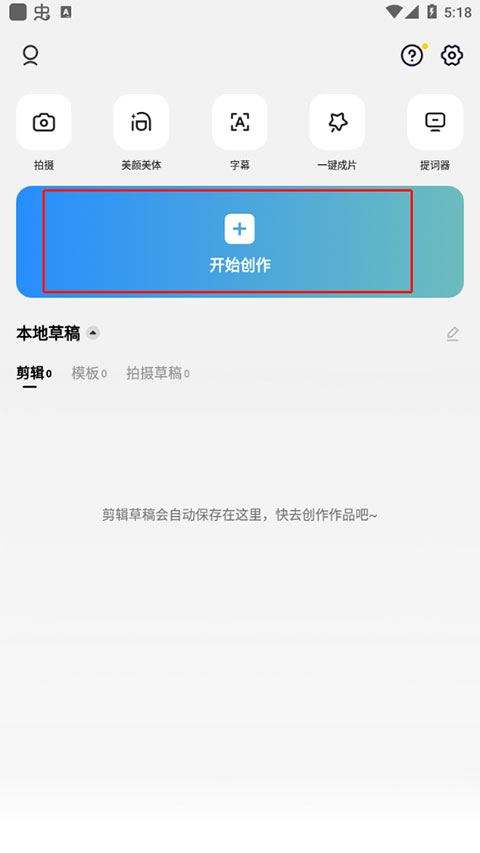
1. 打开手机上的剪映海外版app,点击开始创作。
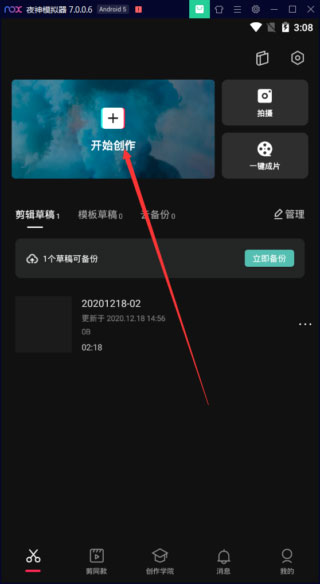
2. 在视频中导出需要添加中英文字幕的视频。
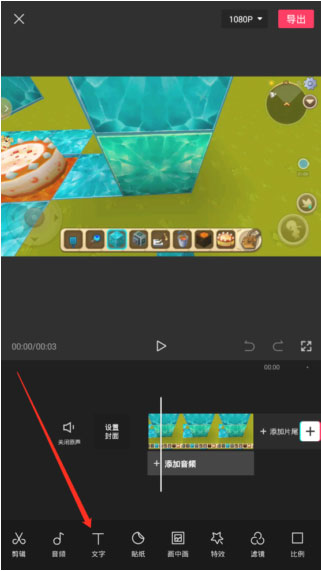
3. 在视频下方找到“文字”功能并点击。
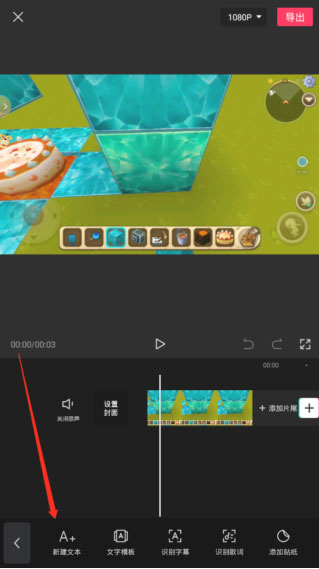
4. 点击下方的“新建文本”。
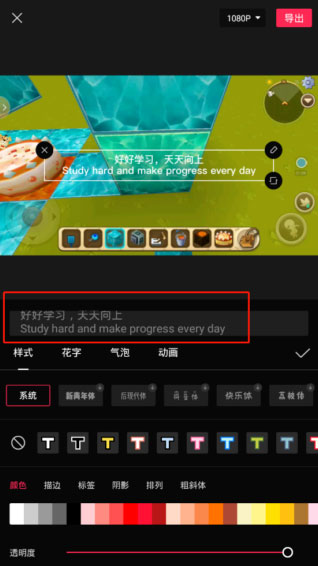
5. 进入文字编辑页面,编辑内容完成后,点击回车键编辑英文字幕内容。
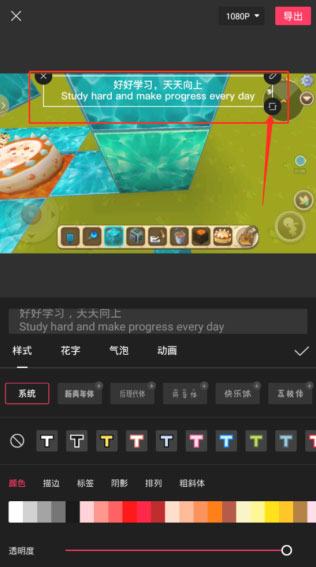
6. 编辑完成后,按住编辑框拖动,让字幕放置在合适位置。
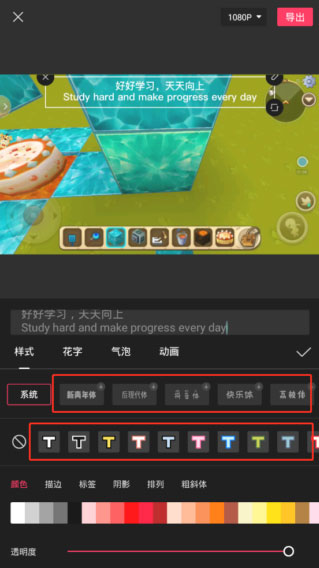
7. 编辑好字幕内容后,可以对字体进行设置,点击喜欢的字体即可应用到视频中,还能设置字体颜色。
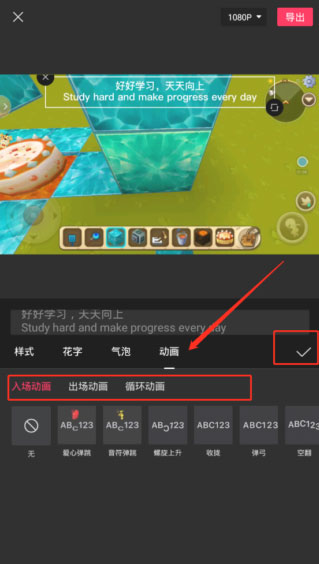
8. 点击“动画”功能,选择字幕的出场和入场效果,设置完成后,点击右侧中间的“√”即可添加字幕,最后点击右上角的导出。
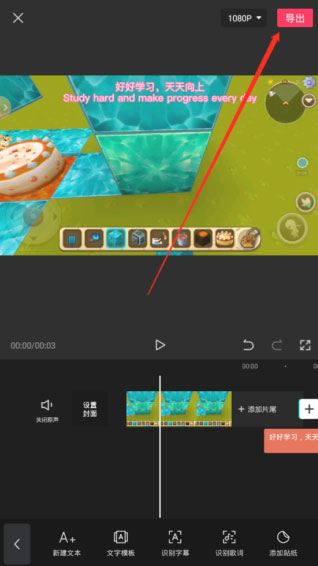
我们引入并升级了一些功能,帮助用户制作更精彩的视频。
1. 性能和用户体验优化。
 神指应用锁官方版
神指应用锁手机版是一款工具应用,保护你的隐私不被窥探,有多种解锁方式供你选择,解锁快速操作简单,还有防卸载功能、隐私提示、伪装功能等。喜欢的朋友就来966下载下载体验吧!神指应用锁官方版简介款简单易用且功能强大的安卓隐私保护工具,通过数字、图形、...
 a自动辅助阅读软件app
a自动辅助阅读app是可以设置自动阅读的工具软件,自动辅助阅读软件可以帮你轻松地辅助阅读各种应用;完美的查看各种文章,阅读速度有你来设置。执行开始,设置时间,然后结束。你还在等什么?快来966下载下载吧!自动辅助阅读脚本软件介绍1、自动辅助阅读器点击“...
 超级神行者正式版
超级神行者客户端是一款非常受欢迎的智能化定位软件,该软件可以让你的位置随时切换定点,不仅保护个人安全,而且还能结交不同地区好友,感兴趣的话就来966下载下载吧!超级神行者官方版介绍适用于陌陌/微信/QQ等主流LBS社交应用,让你随意设定手机的地理位置。...
 趣手写模拟器最新版
趣手写模拟器最新版是一款非常方便又实用的手机专业仿真模拟手写稿生成工具。在这里,用户可以直接通过本软件进行手机模拟文字生成,软件功能全面,拥有超多类型的稿件模拟可以自由选择,各种类型的字体随意搭配。感兴趣的朋友们快来下载试试吧!趣手写模拟器app介...
Copyright 2002-2025 https://www.down996.com 【996下载】 备案号:京ICP备2025114915号-11
声明:所有软件和文章来自互联网 如有异议 请与本站联系 本站为非赢利性网站 不接受任何赞助和广告
 门诊收费软件






 知识竞赛app





 拳击训练app




 类似扫雷的游戏





 大小: 138.9M
 提词器pro最新版
 提词全能王app
 黑狐提词app
 小时代直播提词器最新版
 网红提词器软件
 爱提词app
 台词宝提词器手机app
 欧达提词器app
 hy提词器手机版
 提词器提词王app
 提词大师app(又名提词器)
 爱题词提词器app(改名提词器爱提词)
 念念提词器app
 滚动提词器app








 小蜥取色app系统工具
 007应用锁app系统工具
 7ziper解压缩软件手机版系统工具
 神奇ocr识别软件系统工具
 手机酷炫温度计系统工具
 杨杨温度计app系统工具
 手机铃声制作app系统工具
 金舟视频压缩无损压缩app手机版系统工具
 文档编辑鸭官方版系统工具
 隐私相册管家软件手机版系统工具
 自动点击连点器app免费系统工具
 相皮擦修图软件系统工具