


评分:
好评:0
差评:0
手机扫描下载
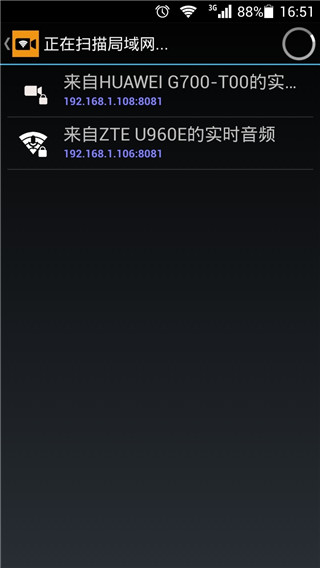
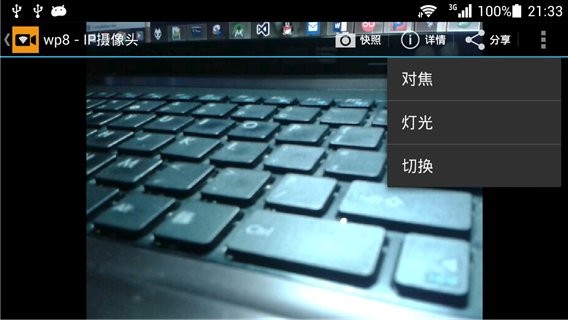
一款专为监控IP摄像头设计的手机应用,能够将安卓设备转化为具备双向音频功能的无线IP摄像头。只需在手机上输入对应的IP地址,即可实现远程访问,并将IP摄像头作为电脑摄像头使用。
《IP摄像头》应用内置RTSP和HTTP服务器,可将你的Android设备转变为支持双向音频的无线IP摄像头,适用于安全监控场景。用户可通过电脑浏览器进行查看,同样也可以通过该应用进行观看。它具备基于运动检测的自动录像功能,录制的视频还能自动上传至OneDrive和FTP服务器,并通过电子邮件通知用户。
IP摄像头可以将你的Android设备转换为支持双向音频的无线IP摄像头,用于安全监控。用户可以通过电脑浏览器查看,也可通过该应用进行查看。其支持基于运动检测的自动录像,所拍摄的视频还可自动上传至OneDrive和FTP服务器,并通过邮件提醒。
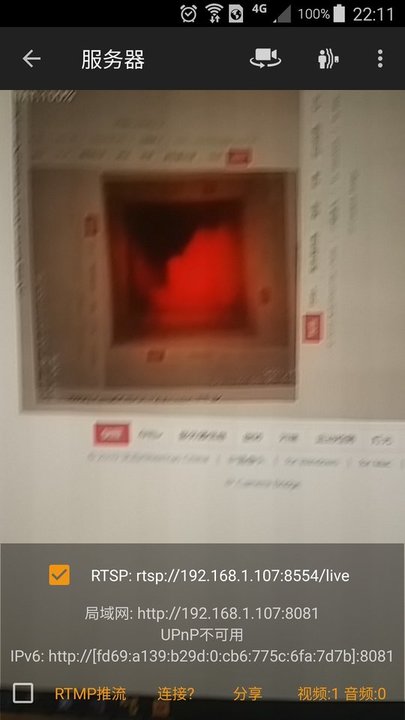
此外,IP摄像头还支持将视频和音频推送到RTMP实时媒体服务器,用于网络直播。你可以从IP摄像头服务器中打开并访问。
IP摄像头全面支持IPv6协议!
IP摄像头是一款H.264和MJPEG视频流查看器,同时也支持对视频流进行录制。它还兼容RTSP、RTMP等协议的回放。
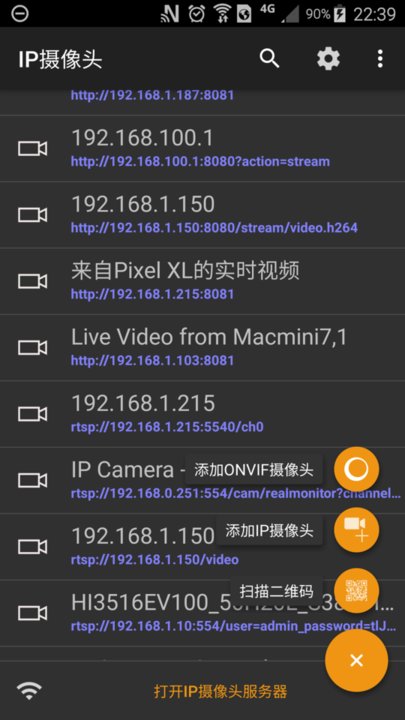
最后,用户还可以通过内置的二维码功能,快速添加IP摄像头。
1、配置-本地接入
在将摄像头接入互联网之前,首先需要将摄像头设置为本地接入模式。初始配置请参考随附的技术文档。完成本地接入后,即可开始远程访问网络摄像机。
2、配置-远程访问
在进行远程访问配置前,建议先与网络管理员沟通,确保您拥有相应的权限。确认无误后再进行操作。
为了使网络摄像机接入互联网,需配置端口转发。端口转发允许远程通过特定端口访问网络摄像机。操作过程中,需登录路由器并配置其转发摄像机使用的端口。具体需要转发哪些端口,请参考随机附带的说明书。
1、第一步-获取IP地址信息
为了访问路由器以配置端口转发,我们需要知道网络摄像机所连接的路由器的IP地址。可以通过咨询网络管理人员或在Windows命令提示符中输入“ipconfig /all”命令来获取。要打开命令提示符窗口,点击开始按钮,然后选择运行。进入命令行界面后,点击确定继续。
此时会显示电脑的IP配置信息,使用“ipconfig /all”命令记录下路由器的IP地址。此地址将用于访问路由器并进行端口转发配置。路由器的IP地址通常显示为默认网关,例如192.168.0.1。
2、第二步-访问网络路由器
现在你已获得路由器的IP地址,在网络浏览器中输入该地址。例如,可以在Internet Explorer地址栏中输入192.168.0.1进行访问。
3、第三步-配置路由器的端口转发
进入路由器后,找到端口转发配置部分。具体位置请咨询路由器制造商以获取详细信息。输入网络摄像机的本地地址,该地址将被用作唯一转发目标。在本例中,摄像机的端口80将被转发。一些IP网络摄像机可能需要转发多个端口,以确保所有功能正常运作。你需要选择使用的协议,通常是UDP、TCP或两者皆选。大多数情况下,建议同时选择两种协议。这些标准将在端口转发中使用。点击“应用”,配置即完成。
配置并保存路由器后,系统会显示相关信息,包括默认设置。在底部可以看到一个名为“IP Network Camera”的入口。
4、第四步-通过互联网访问您的IP网络摄像机
在完成路由器的端口转发配置后,就可以通过网络访问IP网络摄像机了。建议在远程位置测试访问,而不仅仅是在局域网内验证端口转发是否正确。在远程位置,需要输入摄像机的公网IP地址,可向ISP(互联网服务提供商)咨询获取。如果不知道公网IP地址,就无法从外部网络访问摄像机,因为其私有IP地址只能在本地网络中可见。
输入公网地址:69.159.228.4,同时在地址栏输入端口号800。根据指南,这款摄像机不使用端口80。在访问IP摄像机时,若没有指定端口信息,通常只需要输入地址即可。因此,大多数情况下,端口80会被转发。然而,有些IP网络摄像机出于安全考虑,可能不会使用80端口,建议咨询网络管理员或路由器制造商关于80端口的安全问题。如果80端口未被使用,需要输入完整的IP地址,并加上冒号和使用的端口号。
它支持UPnP端口自动映射,如果你的网关支持广域网访问且启用了UPnP功能,可以通过广域网地址访问IP摄像头服务器。默认用户名和密码均为admin,可在设置中修改。
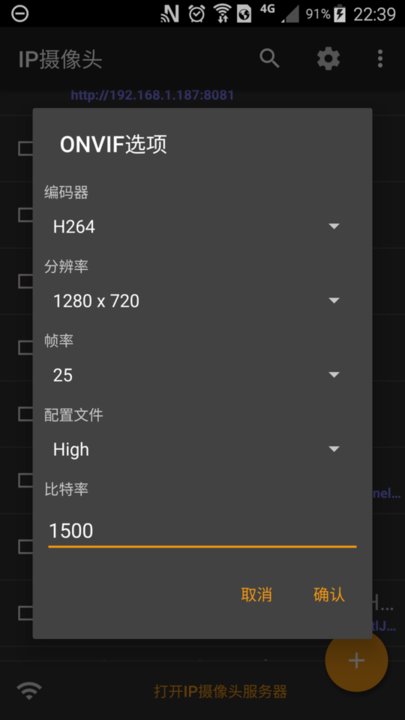
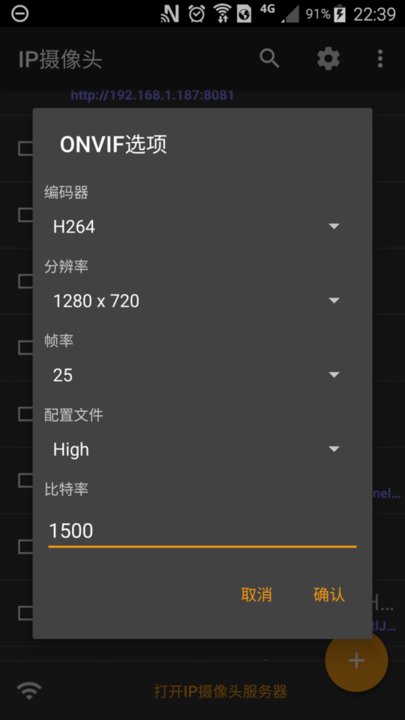
《IP摄像头》也是一款ONVIF和MJPEG视频流查看器,支持视频流的录制。同时,它还支持RTSP、RTMP等协议的回放。
最后,用户可以通过内置的二维码功能,快速添加IP摄像头。
v28.5.6版本
在Android 10及以上系统中,录像和快照将保存到DCIM文件夹。
IP摄像头服务器在有客户端连接时仍可切换摄像头。
支持同时开启两个摄像头进行视频传输(取决于设备),画面可叠加为画中画、左右并排、上下排列等方式。
MJPEG解码器支持GPU加速。
v28.2.1 版本
* MJPEG解码器支持GPU加速
* 支持通过IPv6访问RTSP服务器
* 修复IP摄像头服务器一处资源泄露
* 视频叠加支持多行自定义文本,支持自定义颜色和字体
* 现在视频叠加支持任何字符,包括中文和Emoji表情符号
v28.1.2 更新
* 优化双摄像头切换
* 优化IP摄像头服务器IP地址显示
v26.5 版本
优化运动检测性能
支持查看来自树莓派的HTTP H.264视频流!
v16.8 版本
改进了MJPEG解码,现在在1080p分辨率下,MJPEG解码速度比原来提升了1倍。
 巧影最新版
巧影最新版巧影软件是值得尝试的编辑视频应用软件,KineMaster是Android系统是第一也是唯一的视频编辑器,高逼格的修图软件,你值得拥有!有兴趣的可以来下载站体验吧!巧影官方最新版介绍1.在编辑任何想要的分辨率最高至1080p影片后,可直接分享至其他社交网络2.将任何视频...
 悠扬文字配音转换app
悠扬文字配音转换app是一款功能繁多的语音文字转换软件,用户使用软件可以轻松的进行各种文字转换,还可以使用各大主播的声音,让转出的语音更加具有特色,还支持将各种语音导出等功能,有需要的用户快来这里使用吧!悠扬文字配音转换最新版介绍专业的配音软件,在...
 照片修复上色软件
照片修复上色软件是一款可以修复老旧照片软件,如果你有以前的照片图画等等素材,都可以在这里导入修复,帮助大家一键快速修复成现在的高清图片,还能识别黑白照片中原色,恢复原来场景的模样,操作起来也是非常的简单哦,快来试试吧!照片修复上色app介绍智能照片...
 老照片修复翻新软件免费版
老照片修复翻新软件是一款超棒的照片类软件。完美的进行各种老照片修复,多种类型的模糊照片轻松智能修改增强,精准的进行放大修改,使用简单!你还在等什么?快来下载吧!老照片修复翻新免费版介绍老照片修复翻新残破模糊黑白老照片修复上色工具,基于领先的AI图像...
Copyright 2002-2025 https://www.down996.com 【996下载】 备案号:京ICP备2025114915号-11
声明:所有软件和文章来自互联网 如有异议 请与本站联系 本站为非赢利性网站 不接受任何赞助和广告

 屏幕截图软件





 软考app
软考app




 画线火柴人
画线火柴人





 快乐大本营软件





 尤美社app
 墨片手机版
墨片手机版 xa ufo官方版
 4drc air apk
 camtells官方版
 唯美相片书app
 开心相册乐园app
 忆啥最新版
忆啥最新版 传给雅昌相册
 最美智能证件照最新版
 分贝相机app
 掌上证件照app
 美甜相机最新版







 颜图相机软件拍摄美化
 抖哇工业自动化短视频平台(改名为自动巴巴)拍摄美化
 蒸汽波相机免费版拍摄美化
 时光老照片修复app拍摄美化
 真免费证件照手机版拍摄美化
 相片书制作软件手机版拍摄美化
 pr影视剪辑手机版拍摄美化
 kodak smile classic app拍摄美化
 vfly手机版拍摄美化
 卡图视频编辑app拍摄美化
 动感秀app音乐相册拍摄美化
 meituwink视频美颜软件拍摄美化