


评分:
好评:0
差评:0
手机扫描下载
安装mt管理器官方版APP是免费的APKs转换成APK的工具。mt管理器2025最新版是一款专注于文件管理功能的安卓软件,它能更好地帮助用户处理相关文件,迅速且便捷地管理手机中的数据,提供更优质的用户体验。你是否已经迫不及待了呢?赶快下载试用吧!
安装mt管理器官方版后,如果你喜欢它的双窗口操作风格,可以将其当作文件管理器使用。如果你对修改APK感兴趣,你可以用它做很多事,例如汉化应用、替换资源、修改布局、修改逻辑代码、资源混淆、去除签名校验等,主要取决于你如何使用。
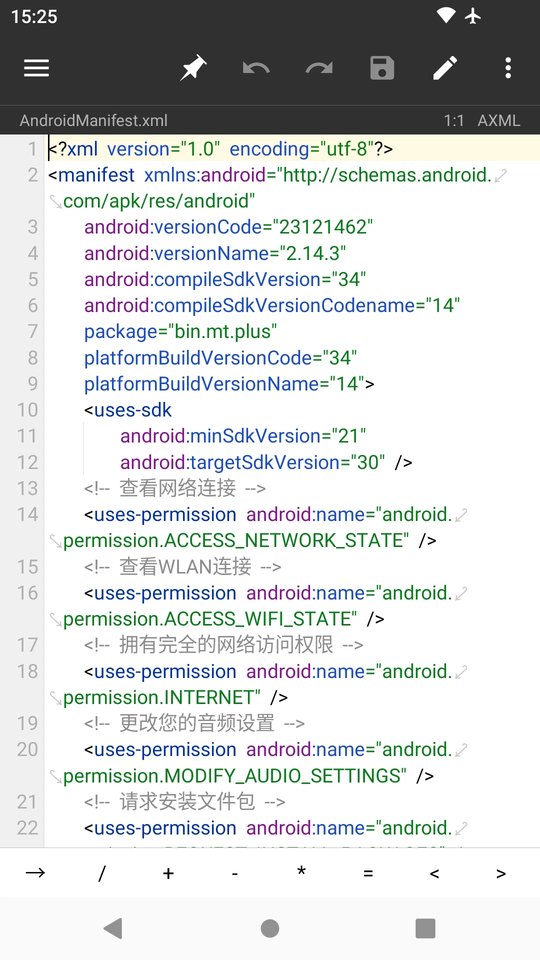
MT管理器最新版以其独特的双窗口文件管理和强大的APK编辑功能而闻名。其中,强大的APK编辑功能允许用户进行汉化应用、替换资源、修改布局、修改逻辑代码、资源混淆、去除签名校验等操作,延续了JAVA平台的双窗口操作模式,便捷的九宫格菜单操作,使你在手机上高效地进行文件操作和修改安卓软件变得轻而易举。同时,MT管理器官方版作为知名的文件管理器,功能十分全面,提供了文件复制、移动、创建软链接、重命名、删除、创建文件(夹)以及文件批量操作等实用管理功能,让用户可以随心所欲地掌控自己的手机。
1、重启设备
有时候简单的重启设备就能解决访问权限问题。
2、清除应用缓存
在设备的设置中找到“应用管理器”或“应用程序”,找到MT管理器,选择“存储”或类似选项,然后点击“清除缓存”,这可能解决应用对文件夹的访问权限问题。
3、检查文件夹权限
在设备的文件管理器中找到问题文件夹,长按该文件夹,选择“属性”或“权限”选项,确保你拥有读取和写入该文件夹的权限。
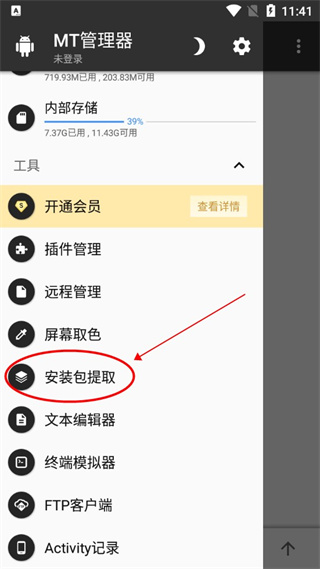
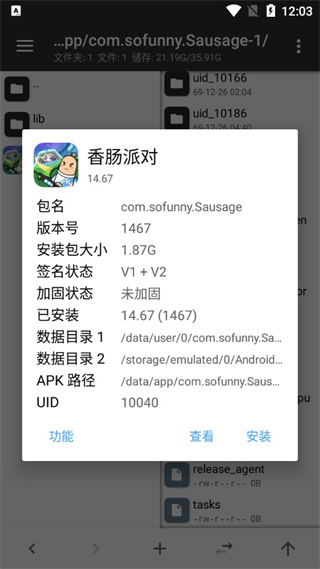
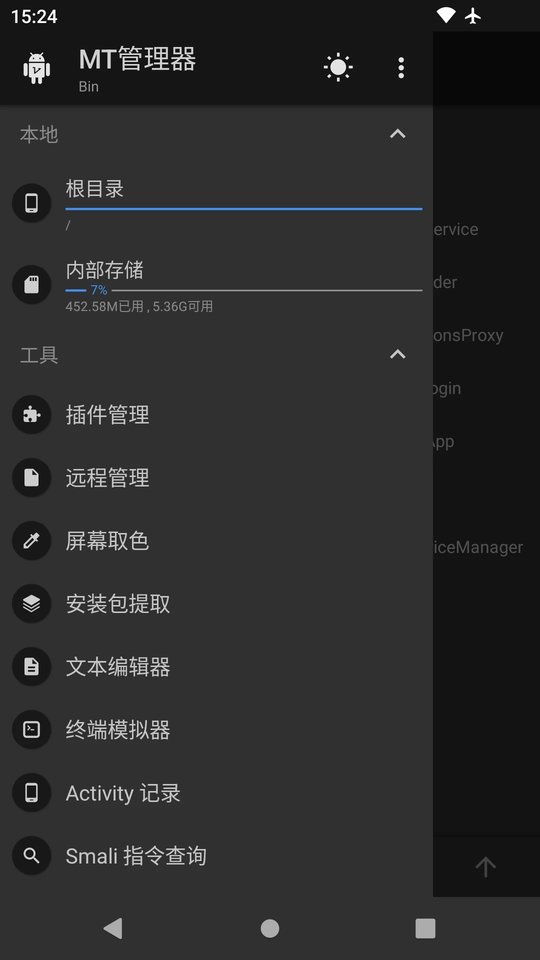
在主页,点击左上角的选项并选择“安装包提取”;
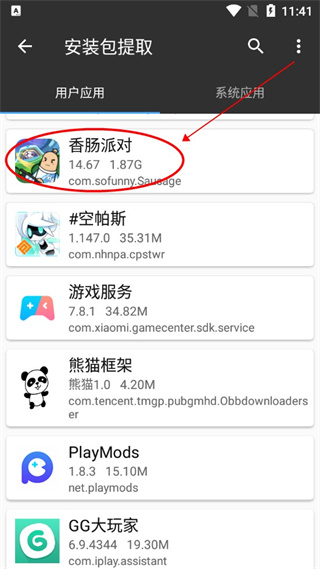
找到并点击你需要提取安装包的游戏(以香肠派对为例);
点击APK路径;
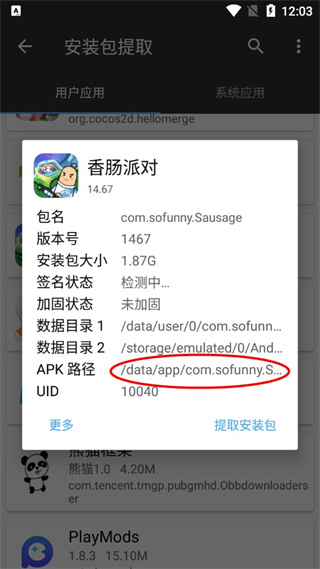
之后我们就可以看到安装包了;
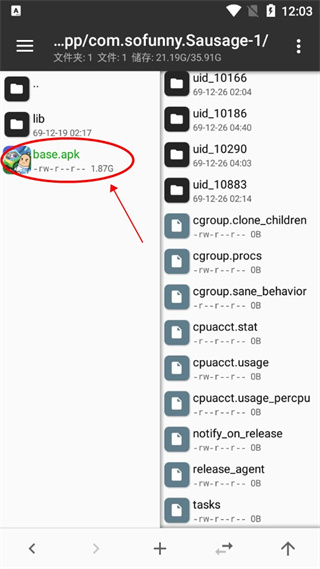
点击安装包后,你就可以查看安装包的详细信息。
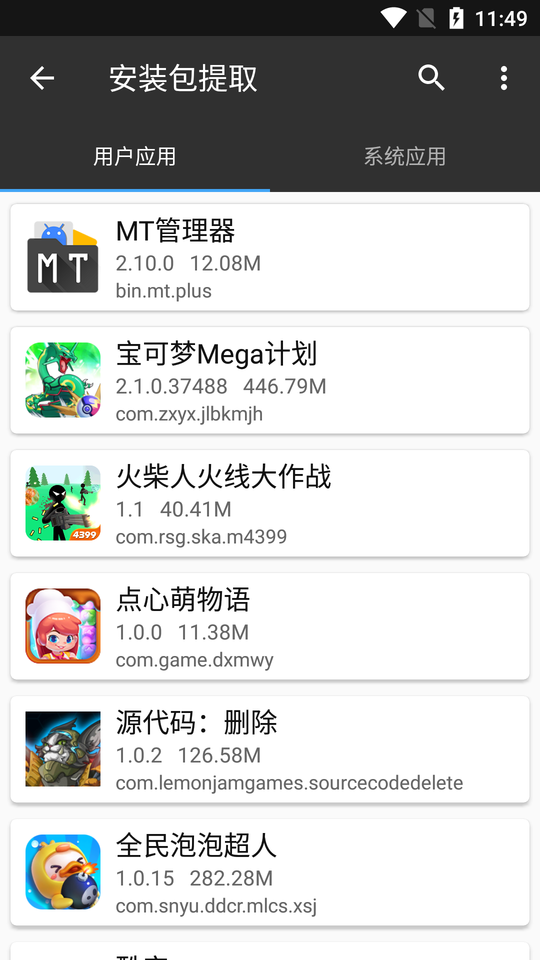
如何使用mt文件管理器提取安装包
点击左上角三个横杠的按钮,打开菜单界面,找到“安装包提取”选项,找到你想提取的程序,点击后再选择“提取安装包”即可。
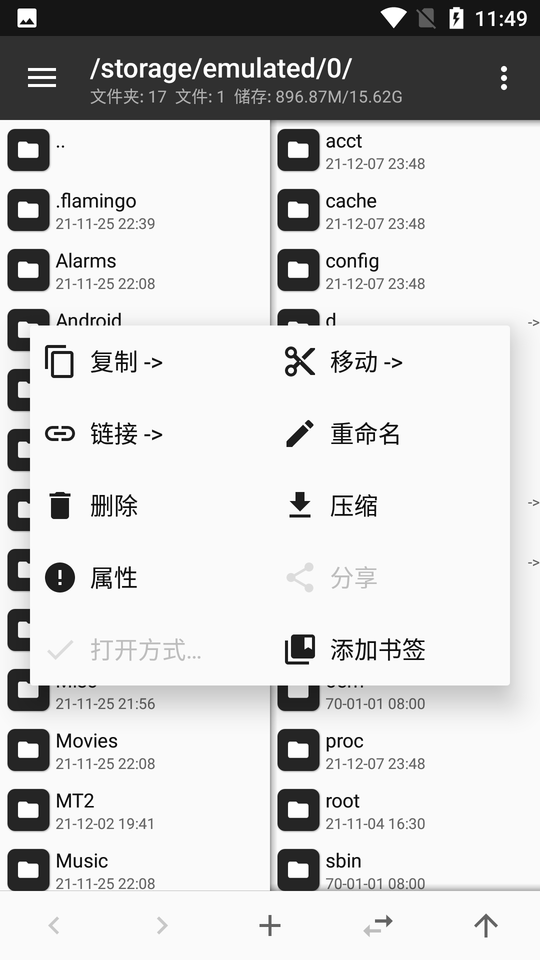
如何使用mt文件管理器移动文件
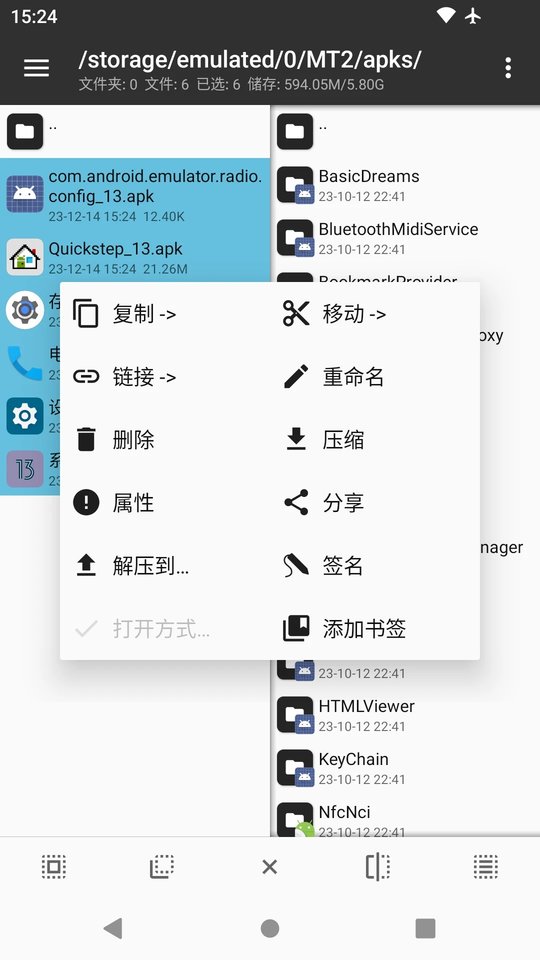
单个文件,长按文件点击移动,到指定文件夹粘贴即可。多个文件,左滑或长按任意文件,选择你想要移动的文件,长按点击移动,到指定文件夹粘贴。
如何使用mt文件管理器修改游戏
此功能需要开通会员,找到游戏安装文件位置及OBB数据,根据相关修改参数进行反编译,设定好即可。
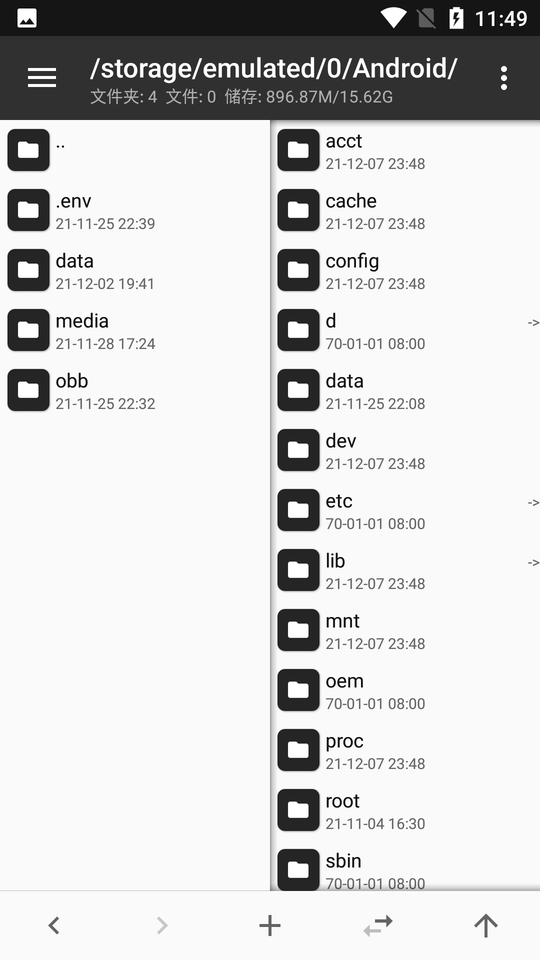
一、文件多选
左右滑动任意一个文件即可选中它,并进入多选状态,然后通过单次点击来选中更多。进入多选状态后,下方的工具栏会进行相应的变化,从左到右的功能分别变为全选、反选、取消、类选、连选。全选和反选相信大家都懂不多介绍。类选,即按类型选择,例如你选中了一个txt文件,点击类选后,当前目录下所有的txt文件都会被选中。连选,即连续选择,我们已简化操作,只需滑动选择第一个文件,再滑动选择第二个文件,就会自动选择它们之间的全部文件。
二、双窗口操作
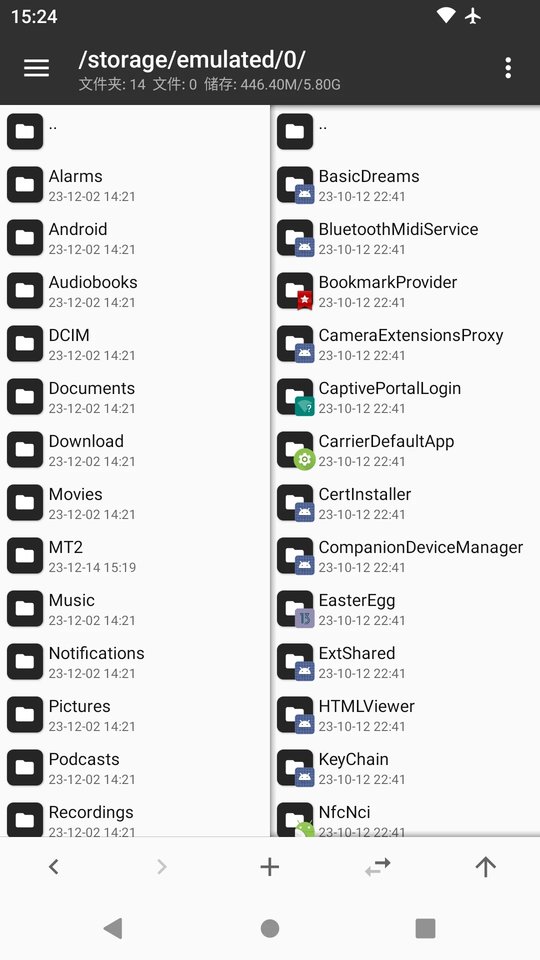
打开MT管理器后第一眼看到的就是它的左右两个操作窗口,这是MT的标志性设计之一,与之对应的是双窗口操作模式。如果你是第一次使用,开始会不太适应,但相信我,等你花点时间来熟悉它后,你的操作效率会大大高于使用其他文件管理器。
核心思想
记住一点,MT没有粘贴文件这个功能,当你进行复制、移动、解压等操作时,是一步完成的。例如当你复制左边窗口的文件时,那么它将会被直接复制到右边窗口中。
辅助操作
同步:下方工具栏的第四个按钮,点击后,另一个窗口的路径和文件位置将会和当前窗口同步。如果是在压缩文件中同步,则会跳转到压缩文件所在位置。
后退、前进、返回上级:下方工具栏的第一、二、五个按钮,注意后退和返回上级时完全不同,一个是返回到上一个路径,一个是返回到上级目录。
存储、书签:打开侧拉栏,可以看到存储器和书签。点击相应存储器可快速进入根目录、内部存储、外置存储等。书签需要自己添加,注意只有当你添加了书签后,才会在侧拉栏中看到书签分组。
结合上面这些功能后再使用双窗口操作,你会更加得心应手。
mt管理器是一个安卓修改编辑工具,它可以对应用的内部代码进行修改,对于懂安卓开发的用户来说,使用它就可以轻松地去进行游戏的修改了。对于一些小游戏来说,可以轻松地修改里面的参数,轻松实现无限金币、无限生命等操作。以下是以《史上最虐心的火柴人》为例具体的操作步骤:
1、打开游戏随便玩几局,赚点金币,可以看到目前金币是30。

2、打开备份与恢复,把这个游戏备份一下,这一步就按照你手机里面的备份与恢复操作就可以,主要是游戏数据的备份,每个手机的备份与恢复可能不同。
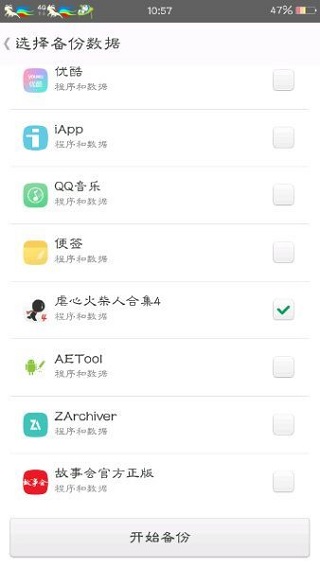
3、用ZAchiver打开备份文件的目录,单击最后后缀为tar的文件,解压缩到当前目录,会有一个解压出来的data文件。

4、用MT管理器打开备份的路径,打开data/data/com,就是包名,会发现有很多文件,打开最后一个e79fa5e98193e58685e5aeb931333365666236个shared_prefs。我们要修改的数据基本都在这里面。
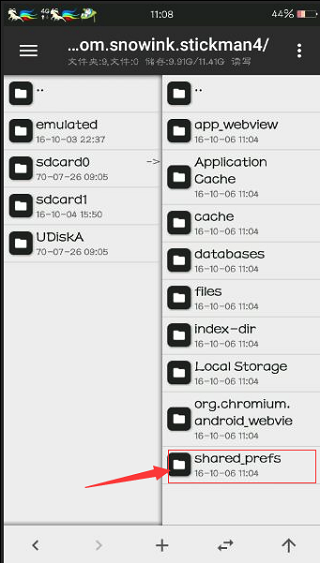
5、里面有很多后缀为xml的文件,打开Cocos2dxPrefsFile.xml,标示的那一行意思就是用户的金币价值是多少,我们之前的是30,我们把它改为999999,当然这只是金币的修改,点击保存,返回会生成一个后缀为.bak的文件,删掉就可以了。
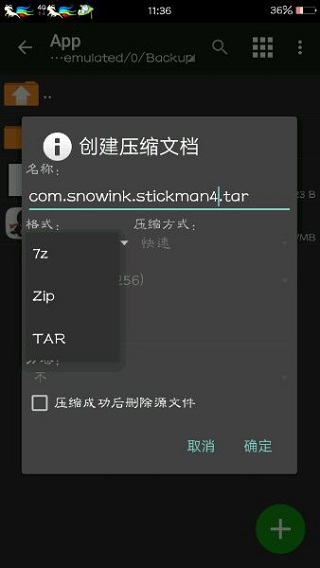
6、打开ZAchiver,把原来的tar格式的压缩包重命名,复制一下它的名称,之后就可以删掉了,再长按修改后的data文件,选择压缩…格式仍然是tar。
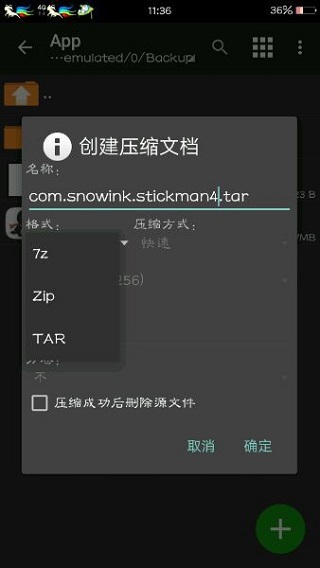
7、卸载掉原来的游戏,进去备份与恢复,将备份的游戏还原恢复再打开游戏,我们就会发现金币数已经修改成为999999。

以上就是mt管理器如何修改游戏的方法了,使用它可以为你进行手机游戏的参数修改,甚至游戏场景和游戏人物的模型替换,非常有趣。在玩一些非常困难的小游戏时,还可以使用它来简化游戏,丰富自己的游戏体验。
为什么要修改软件名称
Em…这个嘛,作用还是有很多的,比如我们可以把软件图标和名称都改成计算机的,这样别人就不会点开你的软件了。另外,改成你的名字可以在朋友面前装逼,还可以在自己修改的软件里加上个人信息。
修改步骤
我们首先打开我们的apk文件目录,我这里以百度阅读这个apk为例,安装一下,可以看到名称,点进去软件也可以看看。
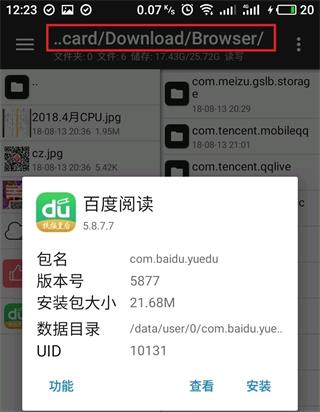
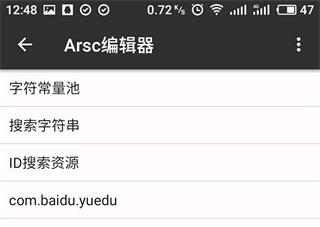
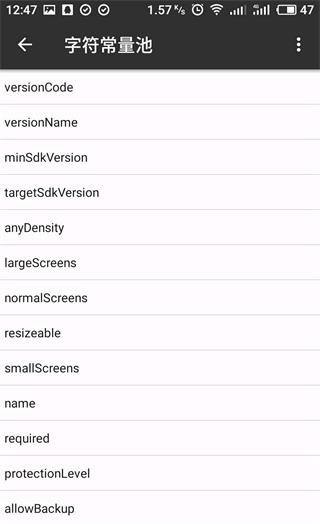
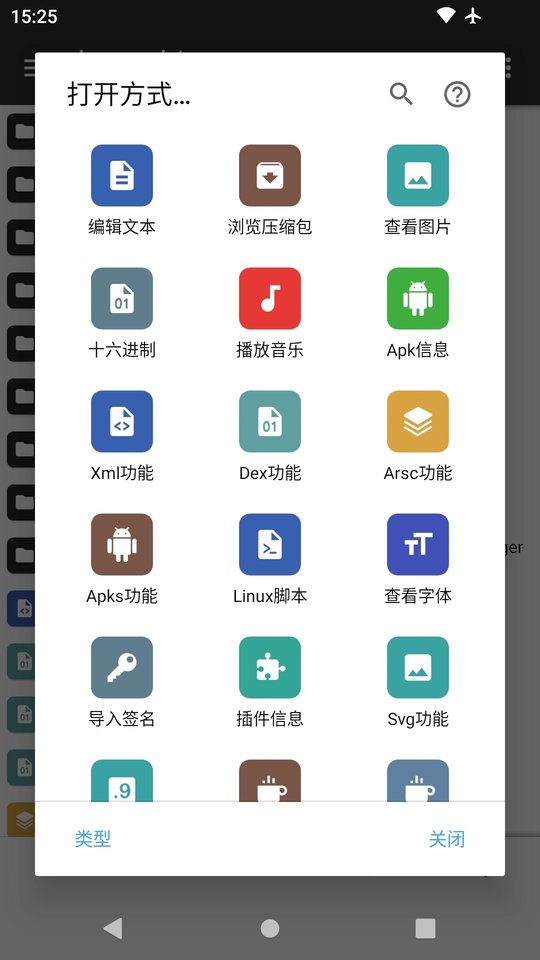
然后,在mt管理器点击apk安装包,点击查看。然后我们就点击一下后缀名为arsc的文件,软件名称及相关文字都在里面修改。打开方式选择第一个arsc编辑器。然后选择字符常量池。
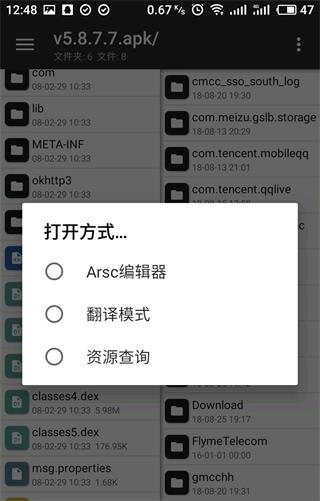
看看里面的文字,是不是很熟悉,它就是软件里面的啦,我们找到软件名称,然后点击修改就好啦。
如果文件太多不好找,就点击右上角过滤就好啦。
如果要批量替换某个词,就点击替换,忽的一下就好了,有兴趣的可以吧其他的也改一下。
修改后我们点击返回,然后一路保存就行了。
3、apk签名
保存好以后我们返回文件夹,点击apk文件,在功能那里选择签名就好了,完成后文件名带有sign的那个就是我们的已经签名好的文件了。
【安卓逆向】
DEX文件反编译修改字节码,字符常量池修改,翻译模式,APK文件签名,软件共存,APK对齐优化,支持缩略图缓存、显示ZIP内图片缩略图。
【媒体文件】
支持代码高亮的文本编辑器,图片浏览,音乐播放,执行脚本,RAR文件解压,支持对文件名及文件内容、大小进行搜索。
【ZIP压缩包】
完善的ZIP功能支持:可直接浏览ZIP内的文件,并直接对其进行添加、解压、删除、重命名、显示图片缩略图,并使用独自研发的免二次压缩技术。
【便捷的文件管理】
强大的搜索功能,支持对文件名及文件内容、大小进行搜索,完整的zip文件操作功能,可直接添加、重命名、删除ZIP内文件,免二次压缩。
【经典功能】
root操作:挂载磁盘读写/只读,修改文件权限、用户组,浏览系统限制目录(/data等),延用JAVA平台的双窗口操作模式,便捷的九宫格菜单操作。
特有的双窗口操作设计,支持常见的文件管理操作,支持各种ZIP压缩包操作。
v2.18.2 版本
 文字识别app
文字识别app是扫描软件,软件为用户提供最便捷的扫描服务,通过软件用户可以很方便的扫描各种文字内容,操作起来非常的方便,可以满足不同用户的使用要求,感兴趣的快来下载吧!文字识别客户端特点★支持拍照识别,对准需要识别的文字拍照即可★支持中英文互翻,直...
 转文字大师软件
转文字大师app是一款手机转换软件,软件为用户提供最便捷的转换服务,通过软件用户可以很方便的将各种内容转换为文字内容,操作起来非常的方便,可以满足不同用户的使用要求,感兴趣的朋友千万不要错过了哦!转文字大师软件特点·对于文字提取成功之后,用户可以选...
 心岛日记官方版
心岛日记app最新版是一款主打日记记录功能的手机软件。让你可以更好的通过软件来记录自己的心情,支持多种编辑模式,让图片音频视频文字等内容更好的保存,贴心的记录你的每个瞬间,赶快来下载试试吧!心岛日记客户端介绍每个人的心都是一座岛屿,在心岛,记录你每...
 玄天影音视频剪辑
玄天影音视频剪辑是一个非常方便又好用的手机专业视频剪辑管理服务平台。在这里,用户可以直接通过本软件进行手机视频剪辑,软件内拥有超多便捷的手机视频剪辑工具助手,同时还支持一键投屏,高清画质无卡顿。快来下载体验吧!玄天影音app介绍1.玄天影音,发现世界...
Copyright 2002-2025 https://www.down996.com 【996下载】 备案号:京ICP备2025114915号-11
声明:所有软件和文章来自互联网 如有异议 请与本站联系 本站为非赢利性网站 不接受任何赞助和广告
 通讯录导出软件





 婴儿护理
婴儿护理




 磁力引擎工具



 手机月经app





 提词器pro最新版
 提词全能王app
 黑狐提词app
 小时代直播提词器最新版
 网红提词器软件
 爱提词app
 台词宝提词器手机app
 欧达提词器app
 hy提词器手机版
 提词器提词王app
 提词大师app(又名提词器)
 爱题词提词器app(改名提词器爱提词)
 念念提词器app
 滚动提词器app








 云机械app系统工具
 lighworks手机版系统工具
 云端地球官方版系统工具
 cpu监控大师最新版系统工具
 鲁大师手机版官方版系统工具
 自动点击器软件app最新版系统工具
 图音视频剪辑最新版系统工具
 房东帮帮记app系统工具
 暖暖女生手电筒app系统工具
 滚动截屏宝官方版系统工具
 知己配音官方版系统工具
 2019万能钥匙wifi管家最新版系统工具